
 Setelah lama tidak obok-obok blog saya coba membicarakan tentang anti virus yang terkemuka di dunia yakni anti virus kaspersky, setelah anda melakukan installasi anti virus biasanya selalu meminta update begitu pula dengan anti virus kaspersky. Namun untuk update pertama secara online banyak memmakan waktu itu pun kalu komputer anda mempunyai sambungan Internet tapi kalu tidak...? :D tapi jangan khawatir Kaspersky juga bisa update secara offline.
Hal-hal yang perlu anda lakukan adalah mendownload update distibution dibawah ini dan extrak file tersebut
Buka aplikasi Kaspersky pilih menu Setting

kemudian pilih Update>setting Lalu pada setting ini pilih Add untuk memasukan file update yang telah di download, Browse letak file upadate distribution yang anda download kemudian OK.
 sekarang pada list advance terdapat list baru, beri centang (check list) pada list yang baru tersebut dan uncheck list pada "kaspersky lab's update server's" cara ini dipakai kalu melakukan update secara offline, kalu anda ingin meng-update secara online lakukan hal yang sebaliknya, check list pada kaspersky lab's update server's dan uncheck list pada lucal polder yang anda buat diatas. perhatikan gambar berikut :
 kemudian pilih tab additional beri check list pada copy update to polder hal ini untuk mengcopy file update terbaru pada saat anda update secara online
 yang terakhir pilih ok-apply-ok
Kemudian pada menu kaspersky pilih start update, update secara offlline akan diproses tunggu beberapa saat dan jangan lupa untuk restart komputer anda.
Download update distribution
Download Artikel
Selengkapnya...
Senin, 13 April 2009
Cara Offline Update kaspersky Anti Virus 2009

Jumat, 23 Januari 2009
Download di Ziddu Tanpa Iklan dan Iklan Pop-up
Ziduu.com? Siapa yang gak kenal situs itu, sebuah situs yang terbilang sukses dibanding situs-situs yang serupa, karena Ziddu memberikan komisi terhadap orang yang mengupload file ke Ziddu dan file tersebut ada yang mendownloadnya, akibatnya banyak para bloger yang memanfaatkan hal itu. Walaupun beberapa waktu lampau situs Ziddu sempat dianggap situs yang berbahaya oleh Google, Namun akhirnya peringatan tersebut dicabut kembali.
Bagi anda yang pernah mendownload file di Ziddu, maka pastilah agak menjengkelkan, bagai mana tidak, halaman download dipenuhi dengan iklan-iklan serta iklan pop-up yang bertubi-tubi muncul di layar monitor anda.
Dari alasan diatas, saya ingin berbagi tips agar iklan pop-up tidak muncul saat anda mendownload file di Ziddu yaitu dengan cara mematikan sementara fungsi JavaScript pada browser internet anda. Berikut cara lengkapnya, Asumsikan bahwa anda telah mengetahui file yang akan di download tersebut mengarah pada situs Ziddu.

Dari contoh diatas saya menggunakan Broser Mozilla
Semoga Artikel ini membantu anda :D
Download Artikel disini
Selengkapnya...
Kamis, 22 Januari 2009
Ungkap Rahasia Shortcut pada Keyboard

Sampai pada suatu hari saya dapat artikel bagaimana bekrja dengan komputer menggunakan shortcut pada keyboard, dan hal ini akan sangat membantu saya sewaktu-waktu saya terdesak, dan begitu pula jika anda.
Kalalu anda berminat silahkan baca artikel ini dan selamat mempelajari
TRL + C (Copy)
CTRL + X (Cut)
CTRL + V (Tempel)
CTRL + Z (Undo)
DELETE (Hapus)
SHIFT + DELETE (Menghapus item yang dipilih secara permanen tanpa meletakkan item dalam Recycle Bin)
CTRL sambil menyeret item (Menyalin item yang dipilih)
CTRL + SHIFT sambil menyeret item (Buat shortcut untuk item yang dipilih)
Tombol F2 (Ubah nama item yang dipilih)
CTRL + RIGHT Arrow (Pindahkan titik penyisipan ke awal kata berikutnya)
CTRL + LEFT Arrow (Pindahkan titik penyisipan ke bagian awal kata sebelumnya)
CTRL + down arrow (Pindahkan titik penyisipan ke bagian awal paragraf berikutnya)
CTRL + UP arrow (Pindahkan titik penyisipan ke bagian awal paragraf sebelumnya)
CTRL + SHIFT dengan salah satu tombol panah (Sorot blok teks)
SHIFT dengan salah satu tombol panah (Pilih lebih dari satu item dalam sebuah jendela atau
pada desktop, atau memilih teks di dalam dokumen)
CTRL + A (Select all)
Tombol F3 (Mencari file atau folder)
ALT + ENTER (Menampilkan properti untuk item yang dipilih)
ALT + F4 (Close item yang aktif, aktif atau keluar dari program)
ALT + ENTER (Menampilkan properti objek yang dipilih)
ALT + SPACEBAR (Buka pintas untuk menu jendela aktif)
CTRL + F4 (Tutup dokumen aktif dalam program-program yang memungkinkan Anda untuk memiliki beberapa dokumen yang terbuka dalam waktu bersamaan)
ALT + TAB (Switch antara buka item)
ALT + ESC (Cycle melalui item dalam urutan yang telah dibuka)
F6 key (Cycle melalui elemen layar dalam sebuah jendela atau pada desktop)
F4 key (Display the Address bar dalam daftar My Computer atau Windows Explorer)
SHIFT + F10 (Display cara pintas untuk menu item yang dipilih)
ALT + SPACEBAR (Display System menu jendela aktif)
CTRL + ESC (Menampilkan menu Start)
ALT + huruf digarisbawahi dalam nama menu (Menampilkan menu yang sesuai)
F10 kunci (Aktifkan menu bar yang aktif dalam program)
RIGHT arrow (Buka menu berikutnya ke kanan, atau membuka submenu)
LEFT arrow (Buka menu berikutnya ke kiri, atau menutup satu submenu)
Tombol F5 (Memperbarui jendela aktif)
Backspace (Lihat folder satu level di My Computer atau Windows Explorer)
ESC (Membatalkan tugas yang sekarang)
SHIFT ketika Anda memasukkan CD-ROM ke dalam drive CD-ROM (Mencegah CD-ROM secara otomatis bermain)
Dialog Box Keyboard Shortcuts
CTRL + TAB (Pindah maju melalui tab)
CTRL + SHIFT + TAB (Pindah ke belakang melalui tab)
TAB (Pindah maju melalui pilihan)
SHIFT + TAB (Pindah ke belakang melalui pilihan)
ALT + huruf digarisbawahi (Lakukan yang sesuai perintah atau pilih sesuai pilihan)
ENTER (Lakukan perintah untuk aktif atau tombol pilihan)
SPACEBAR (Pilih atau menghapus kotak jika yang aktif adalah pilihan cek box)
Arrow keys (Pilih jika tombol pilihan yang aktif adalah sekelompok tombol pilihan)
F1 key (Display Help)
F4 kunci (Tampilkan item yang aktif dalam daftar)
Backspace (Buka folder satu tingkat atas jika folder yang dipilih dalam Simpan Sebagai atau Buka kotak dialog)
Microsoft Natural Keyboard Shortcuts
Logo Windows (Tampilan atau menyembunyikan menu Start)
Windows Logo + break (Display System Properties dialog box)
Windows Logo + D (Display di desktop)
Windows Logo + M (Minimize semua windows)
Windows Logo + SHIFT + M (Memulihkan jendela yang diminimalkan)
Windows Logo + E (Open My Computer)
Windows Logo + F (Mencari file atau folder)
CTRL + Windows Logo + F (Mencari komputer)
Windows Logo + F1 (Display Windows Help)
Windows Logo + L (Mengunci keyboard)
Windows Logo + R (Open the Run dialog box)
Windows Logo + U (Open Utility Manager)
Microsoft Internet Explorer Navigasi
CTRL + B (Buka kotak dialog Atur Favorit)
CTRL + E (Buka Search bar)
CTRL + F (Start the Find utility)
CTRL + H (Buka Sejarah bar)
CTRL + I (Buka Favorites bar)
CTRL + L (Buka Open dialog box)
CTRL + N (Start another instance dari browser yang sama dengan alamat Web)
CTRL + O (Open Open dialog box, sama seperti CTRL + L)
CTRL + P (Membuka kotak dialog Print)
CTRL + R (Memperbarui halaman Web ini)
CTRL + W (Tutup jendela)
Aksesibilitas Keyboard Shortcuts
SHIFT kanan untuk delapan detik (Switch FilterKeys baik aktif atau tidak aktif)
Kiri kiri ALT + SHIFT + PRINT SCREEN (Switch High Kontras baik aktif atau tidak aktif)
Kiri kiri ALT + SHIFT + NUM LOCK (Mengalihkan MouseKeys baik aktif atau tidak aktif)
SHIFT lima kali (Mengalihkan StickyKeys baik aktif atau tidak aktif)
NUM LOCK selama lima detik (Mengalihkan ToggleKeys baik aktif atau tidak aktif)
Windows Logo + U (Open Utility Manager)
Windows Explorer Keyboard Shortcuts
END (Display bagian bawah jendela aktif)
HOME (Tampilkan bagian atas jendela aktif)
NUM LOCK + tanda asterisk (*) (Tampilkan seluruh subfolder yang berada di bawah folder yang dipilih)
NUM LOCK + Plus sign (+) (Tampilkan isi dari folder yang dipilih)
NUM LOCK + Minus sign (-) (Tutup folder yang dipilih)
LEFT arrow (Tutup pilihan saat ini jika sudah meluas, orang tua atau pilih folder)
RIGHT arrow (Tampilan pilihan saat ini jika sudah roboh, atau pilih subfolder pertama)
Tombol pintas untuk karakter Peta
RIGHT arrow (Pindah ke kanan atau ke awal baris berikutnya)
LEFT arrow (Pindah ke kiri atau ke akhir baris sebelumnya)
UP arrow (Pindah ke atas satu baris)
Down arrow (Pindah ke bawah satu baris)
PAGE UP (Pindah ke atas satu layar pada satu waktu)
PAGE DOWN (Pindah ke bawah satu layar pada satu waktu)
HOME (Pindah ke awal baris)
END (Pindah ke akhir baris)
CTRL + HOME (Pindah ke karakter pertama)
CTRL + END (Pindah ke karakter terakhir)
SPACEBAR (Switch antara diperbesar dan normal bila modus karakter yang dipilih)
Microsoft Management Console (MMC) Main Window Keyboard Shortcuts
CTRL + O (Buka konsol yang disimpan)
CTRL + N (Open a new console)
CTRL + S (Menyimpan buka konsol)
CTRL + M (Tambahkan konsol atau menghapus objek)
CTRL + W (Buka jendela baru)
Tombol F5 (Memperbarui konten semua jendela konsol)
ALT + SPACEBAR (Display the MMC window menu)
ALT + F4 (Close konsol)
ALT + A (Display the Action menu)
ALT + V (Tampilan menu View)
ALT + F (Menampilkan menu File)
ALT + O (Display the Favorites menu)
MMC Console Window Keyboard Shortcuts
CTRL + P (Cetak halaman yang sedang aktif atau pane)
ALT + Minus sign (-) (Tampilkan jendela menu jendela konsol yang aktif)
SHIFT + F10 (Display the Action shortcut menu item yang dipilih)
Tombol F1 (Membuka topik Bantuan, jika ada, untuk item yang dipilih)
Tombol F5 (Memperbarui konten semua jendela konsol)
CTRL + F10 (Maksimalkan jendela konsol yang aktif)
CTRL + F5 (Memulihkan jendela konsol yang aktif)
ALT + ENTER (Display the Properties dialog box, jika ada, untuk item yang dipilih)
Tombol F2 (Ubah nama item yang dipilih)
CTRL + F4 (Tutup jendela konsol yang aktif. Bila konsol hanya satu jendela konsol, jalan pintas ini menutup konsol)
Remote Desktop Connection Navigation
CTRL + ALT + END (Open the m * $ sering Cro Windows NT Security dialog box)
ALT + PAGE UP (Switch antara program dari kiri ke kanan)
ALT + PAGE DOWN (Switch antara program dari kanan ke kiri)
ALT + INSERT (Cycle melalui program baru yang digunakan di sebagian besar order)
ALT + HOME (Menampilkan menu Start)
CTRL + ALT + break (Mengalihkan komputer klien antara jendela dan layar penuh)
ALT + DELETE (Display Windows menu)
CTRL + ALT + Minus sign (-) (Place a snapshot dari jendela aktif di klien pada clipboard server Terminal dan menyediakan fungsi yang sama seperti menekan PRINT SCREEN pada komputer lokal.)
CTRL + ALT + Plus sign (+) (Place a snapshot dari seluruh wilayah jendela klien pada clipboard server Terminal dan menyediakan fungsi yang sama dengan menekan ALT + PRINT SCREEN pada komputer lokal.)
Huh capek neh mau mandi dulu mau Jum'atan, Semoga artikel ini bermanfaat
komentarnya yah.... :D
Download artikel klik disini
Selengkapnya...
Melakukan Reset Printer Pada Printer Canon Type IP
Label: Tips dan Trik, Tips PrinterNgomongin masalah printer memang seru apalagi sekarang jenis-jenis printer yang baru dengan type dan fungsi yang berbeda namun pada intinya semua sama cara kerjanya, menurut saya printer yang banyak digunakan orang saat ini adalah printer jenis canon karena disamping murah dari pada printer type lainnya, printer canon juga mudah dalam pemeliharaan dan maintenancenya, namun pada saat keadaan printer lagi down alias bermasalah saat ingin memprint tiba-tiba lampunya berkedip-kedip secara bergantian seperti yang saya pernah alami, oleh karena itu saya ingin berbagi sedikit pengetahuan tentang hal itu yah sapa tau diantara kalian masih ada yang kurang tau.
Bila printer anda terjadi yang demikian maka ada 2 (dua) kemungkinan yang terjadi yakni printer anda minta reset atau yang lebih parah lagi catrige anda sudah rusak alias gak detect lagi. Hal yang dapat anda lakukan yang pertama adalah reset dulu printer anda kalu masih seperti itu hal yang kedua adalah solusi yang paling akurat he,he.
Sekarang saya akan beritau cara melakukan reset pada printer jenis Canon type IP 1200,8080 dan lain nya gak hapal boo.., untuk melakukan reset ini ada 2 (dua) tahap yakni resert hardware dan reset software.
Tahap pertama (Reset Hardware)
Tahap kedua (Reset Seoftware)
setelah melakukan reset printer silahkan anda coba untuk memprint lagi dan semoga berhasil tapi... kalu tetap tidak bisa memprint dan lampu masih berkedip-kedip secara bergantian, berarti catrige anda yang sudah rusak atau tidak didetect lagi oleh perinter, terpaksa anda harus ganti dengnan catrige yang baru...
Smoga artikel ini bermanfaat bagi kita semua Amiiin...
Silahkan Download artikel ini klik disini
Selengkapnya...
Jumat, 09 Januari 2009
Membuat Timer dan Icon Shutdown
Kebanyakan Orang hanya mengetahui untuk men-shutdown komputer memalui Start > Turn Off computer > turn off. Apakah ada cara lain lagi selain itu...?? ada lewat Task Meaneger ! Wah kalu lewat itu ribet banget boo... Nah bagai mana kalu shutdown dan reboot kita buat shortcut...!
Membuat Shortcut Shutdown dan Reboot...! Sekarang kita akan bahas bagaimana membuat tentang itu, sebenarnya ini tidak lah terlalu penting untuk dipelajari tapi tidak ada salahnyakan kalu kita mengetahui,
selain itu juga kita bisa memanipulasi shortcut tersebut agar pengguna lain tertipu misal shortcut shutdown tersebut kita buat icon seperti My Computer jadi saat seseorang mengklik icon tersebut bukannya explorer yang terbuka malah komputernya menjadi shutdown...he,he seru bukan. Ah terlalu banyak basa-basi tar jadi basi lagi. OK kita mulai saja :
dan shortcutnya seperti dibawah ini namun sebelumnya kita ubah ubah dulu iconnya pada propertiesnya dan saya yakin anda semua bisa....... ;) dan dengan cara yang sama anda bisa membuat shotrcut shutdown -r -t 01 -c "Restart dulu yah"
 lihat apa ada perbedaan nya..? ya tentu saja ada. Nanti kita akan bahas juga hal tersebut

ket : Switch Fungsi -s Shutdown PC -l Log off dari user yang sedang aktif -t nn indikasi durasi delay dalam detik sebelum melaksanakan perintah -c "pesan text" Menampilkan pesan pada diwindows System, Shutdown, maksimal 127 karakter -f Memaksa aplikasi yang jalan untuk shutdown -r Reboot PC
Semoga tulisan ini bermanfaat bagi kita dan teruslah berbagi ilmu walau pun sekecil apapun karena itu akan menjadi ilmu yang berkah... Amin
Dowbload artikel disini
Selengkapnya...
Rabu, 07 Januari 2009
Tips Mengelola ShoutMix
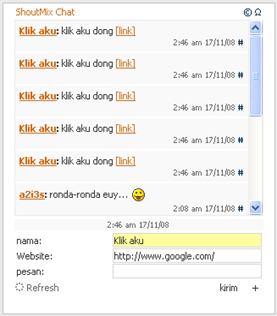
Pasti anda sudah faham bahwa fungsi dari sebuah shoutbox adalah untuk sarana berinteraksi antara pemilik blog dengan pengunjungnya atau antara pengunjung dengan pengunjung lainnya agar bisa berkomunikasi. Singkat kata bahwa shoutbox adalah sebuah mini chat box, namun pada kenyataannya shoutbox ini sering di jadikan untuk ajang untuk melakukan promosi. Namun, Ini kembali kepada si pemilik blog itu sendiri, apakah shoutboxnya boleh di jadikan untuk sarana promosi atau tidak. Jika kang Rohman sendiri sebenarnya membolehkan anda untuk berpromosi di shoutbox, namun tentunya promosi yang wajar bukan melakukan spam. Promosi wajar yang di maksud adalah hanya ada satu link promosi dalam satu halaman depan shoubox, tunggu hingga link promosi anda menghilang dari halaman depan shoutbox, nah anda baru boleh untuk berpromosi lagi. Contoh dari promosi misalkan dalam shoutbox tertulis : kunjugi blog ku yah [link] dan lain sebagainya. Terkadang ada orang yang mungkin tidak tahu atau memang bandel untuk melakukan promosi spamming dengan mengisi shoutbox penuh dengan link dia, contoh seperti ini : Anda sebagai pemilik blog terkadang kurang nyaman dengan kondisi seperti itu. Untuk kondisi tersebut, anda sebagai pemilik blog bisa melakukan perlakuan khusus yakni dengan menghapus (delete) pesan tersebut atau bahkan mem ban pemasang iklan tersebut. Berikut Tips untuk mengelola shoutbox dari shoutmix tanpa harus login ke situs shoutmix :


Klik tanda cakra ( X ) untuk keluar dari modus login.
Semoga bermanfaat
Selengkapnya...
Selasa, 06 Januari 2009
Hal Yang Perlu di Hindari Pada Halaman Website
Banyak Blog atau website seringkali dipenuhi dengan elemen yang tidak terlalu bermanfaat yang hanya membuat blog atau web kita menjadi tidak profesional dan seringkali ditinggalkan pengunjung karena beberapa alasan yang berbeda, sedikit saya berikan tips yang saya temukan dari majalah CHIP 7 2004 dan memang terbukti efektif dalam penerapannya sekarang sayapun mencoba menerapkannya
1. Gambar yang besar dan berlebihan, Seringkali seorang perancang web atau pembuat blog yang masih pemula tidak menyadari jika gambar yang digunakannya memiliki bobot yang cukup besar dan terlalu banyak sehingga web yang dibuatnya sulit di akses, ada baiknya mempertimbangkan lebih dahulu ukuran dan jumlah gambar yang akan ditampilkan dan tampilkanlah secukupnya atau seperlunya saja, mengingat pengguna internet tidak semuanya memiliki kecepatan atau bandwidht yang besar
2. Teks yang digarisbawahi, sebaiknya jangan menggunakan teks yang digarisbawahi jika kata tersebut bukan merupakan sebuah link, dengan berpedoman dpada prinsip dasar bahwa garis bawah digunakan hanya untuk menandakan sebuah link.
3. Animasi, animasi yang terlalu banyak dapat mengganggu dan menghapus konsentrasi seseorang pada suatu website, oleh karena itu gunakanlah animasi sesuai dengan kebutuhan , selain itu penggunaan animasi sama halnya akan gambar yang dapat memperlambat terbukanya halaman web, tentu anda tidak ingin pengunjung web atau blog anda mengklik tombol close karena terlalu lama menunggu web kita tidak terbuka
4. Informasi dalam satu halaman, penempatan informasi dalam satu halaman penuh dinilai tidak efektif, sebaiknya halaman informasi dibagi dalam beberapa halaman
5. Spelling yang jelek, tampilan website anda bisa saja terlihat menarik, namun jika hal itu tidak didukung dengan susunan kalimat, penggunaan kata-kata yang baik , maka website anda akan dinilai tidak berguna sama sekali (spam)
Tidak mudah memang menciptakan sebuah website atau blog yang baik, seperti halnya saya belajar dan terus belajar untuk maju. Perlu memiliki pemikiran yang matang dan kejelian, terus berusaha coba dan mencoba lagi adalah hal yang paling utama
Selengkapnya...
Rabu, 31 Desember 2008
Me-Nonaktifkan Fasilitas Eksplorer "windows+E" Pada Dekstop
Mungkin ada teman yang bisa memahami kunci-kunci di dalam keyboard. Bagaimana kalau kita kerjai dia, misalnya dengan menghilangkan fasilitas Explorer yang biasa ditekan dengan keyboard dengan rumus “Windows+E”.
Coba buka regedti dengan cara “tekan keyboard berikon Windows+R”, kemudian tuliskan “Regedit” dan OK.
Coba buka folder “HKEY_CLASSES_ROOT\Directory\shell” dan “HKEY_CLASSES_ROOT\Folder\shell”. Rename kata shell pada kedua data tersebut. Misal dengan nama “shellQ”, maka hasilnya adalah “HKEY_CLASSES_ROOT\Directory\shellQ” dan “HKEY_CLASSES_ROOT\Folder\shellQ”.
Setelah itu tutup regedit dan refresh. Coba kita buka Explorer dengan cara tekan Windows+E. pasti sudah gak bisa lagi. Gak Cuma itu, fasilitas explorer dengan cara klik kanan pada start button pun ikut menghilang.
Selengkapnya...
Jalankan Komputer Tanpa Hardisk
Label: Tips dan TrikMungkin yang pertama kali ada di benak kalian adalah “Mana Bisa?”. ya memang benar bahwa kita bisa menggunakan komputer tanpa hardisk. bagi kalian yang masih menggunakan OS seperti Windows pastinya bingung “gimana sih caranya?”, tapi bagi kaklian yang sudah menguasai “Linux”, kalian pasti bakal langsung tahu gimana cara menggunakan komputer tanpa harddisk. Ya, benar! “Live CD” namanya. jenis Linux (atau yang biasa dikenal dengan Distro ) yang dikembangkan, sebagian besar distro tersebut sudah menukung “LiveCD”, dimana sebuah linux bisa dijalankan tanpa perlu menginstall Linux di dalam komputer. lalu apa yang dipakai? yang dipakai adalah CD dari Linux tersebut. CD linux yang sudah bersertifikat LiveCD mempunyai 2 agenda. Agenda yang pertama adalah kita bisa melihat/ menggunakan Linux hasil installasi sebelum menginstallnya. sehingga kita diperkenankan untuk menggunakan aplikasi yang disediakan. jadi, kita tidak membutuhkan hardisk. Lalu bagaimana kalau kita mau menyimpan data yang kita buat di Open Office misalnya? data tersebut bisa kita simpan di UFD. karena pada saat kita menggunakan secara LiveCD, kita tidak bisa membuka Hardisk tetapi kita bisa membuka UFD. Agenda yang kedua adalah menginstallnya. setelah kita melihat bagaimana performa yang ada, kita bisa melanjutkannya dengan menginstall Linux di dalam hardisk. Dari keterangan di atas, kita simpulkan bahwa dengan menggunakan Distro LiveCD, kita masih bisa menggunakan komputer meskipun komputer tersebut tidak disertai Hardisk, asalkan ada Optical Drivenya Loh!
Selengkapnya...
Cara Mudah Mendapatkan Sofware Original
Label: Tips dan TrikWah, wah, wah, ndenger judulnya saja kayaknya asyik nih! Para IT Mania pastinya menginginkan software yang original agar terhindar dari yang namanya swipping. Daripada kita membeli software yang asli dengan harga yang mahal, ada cara lain untuk mendapatkan software asli dengan biaya murah dan aman dari hukum.
Caranya adalah dengan membeli Majalah PC. Di sini misal PCMedia. Majalah ini sudah banyak memberikan software-software asli baik yang berukuran kecil maupun besar sampai pada lisensi Microsoft. Meskipun kebanyakan software yang diberikan TRIAL, tetapi tidak sedikit software yang diberikan FullVersion.
Sudah banyak sekali software yang diberikan dari PCMedia. Seperti contoh MS07 Enterprise, MS07 Small Bussiness, MS07 Proffessional, Corel, MSWServer, Visual Studio, Visual Basic, dll.
Mungkin bagi yang masih SMA belum terasa manfaat dari mendapatkan CD/DVD yang diberikan dari majalah PC. Tetapi kelak apabila ingin membuat/ membuka service’an, akan sangat bermanfaat sekali. Selain murah, juga aman dari hukum.
Selengkapnya...
Make Up Windows Masih Pakai Theme ?
Label: Tips dan TrikTernyata masih banyak juga yang mencari-cari atau menggunakan Theme sebagai pemercantik Windowsnya. Ada cara lain untuk mengotak-atik tampilan Windows tanpa themes.
Ada dua cara. Yang pertama adalah dengan menggonta-ganti system yang ada dengan system yang lebih fresh tampilannya seperti Windows Vista. Dan cara yang kedua adalah dengan menggunakan Dekstop (di Linux biasa dikenal dengan nama Enlighment).
Bagi yang masih belum bisa mengotak-atik system tampilan di Windows(khususnya XP), cara kedua merupakan cara yang mudah, tetapi juga bisa mematikan. Contoh dari dekstop Windows adala “Vista transformation Pack”.
Dekstop ini merupakan dekstop terlaris di pasaran Indonesia. Karena hasil installasinya adalah semua tampilan Windows XP telah berubah menjadi Windows Vista.
Seperti yang sudah dikatakan di atas, meskipun gambang, tetapi bisa mematikan. Tak sedikit komputer yang telah diinstall dekstop ini kemudian Windowsnya rusak(biasanya ditandai Windows Explorer Eror). Sehingga kita dihadapkan oleh dua pilihan. Pilihan pertama adalah merepainya dengan hasil akhir tampilan tetap tidak berubah. Dan pilihan kedua adalah membetulkan system Windows yang tadi terinstall oleh Vista Transformation. Jangan khawatir tidak bisa, yang rusak hanyalah “explorer.exe” yang terletak di “C:\Windows\”.
Cara membetulkannya adalah dengan cara membuat dualOSWindows dengan partisi hardisk di drive D atau lainnya(misal dualOSnya di drive D). Apabila sudah selesai proses dualOSnya, maka pilih Windows yang kedua sebagai pilihan pengunaannya. Langkah mudah untuk selanjutnya adalah dengan mengkopy “explorer.exe” yang ada di “D:\Windows\” ke “C\Windows|”. Kemudian kita restart komputer dan pilih Windows pertama sebagai OS yang digunakan. Maka dengan wallahualam Windows tersebut akan menjadi tampilan Vista.
Mungkin ini susah dipahami. Tetapi, coba kalian tanya pada orang yang lebih bisa. Pasti mereka tahu maksud dari tulisan ini. Atau jika kamu memang bener-bener mau mencoba/ menggunakan dekstop ini cara mudahnya adalah cara komputer masih dalam keadaan baru diinstall ulang dan belum di isi data/ program/ terkene virus, maka aku jamin 100% Vista Transformation Pack akan bisa di install tanpa adanya masalah sedikitpun.
Ada banyak dektop lain seperti: Vistamizer,Vista Longhorm, Fedora Pack, dan masih banyak lagi.
Selengkapnya...
Senin, 29 Desember 2008
Satu Teks Widget dengan Dua Judul
Bagaimana sih caranya supaya dalam satu widget ada dua judul (atau lebih)seperti pada blog ini antara jam dengan iklan mari sekarang kita bahas
Saya awalnya kurang paham dengan pertanyaan yang saya kutip dari salah satu kotak komentar di blog ini. Si penanya kemudian menunjukkan contoh teks widget berjudul “Mohon Perhatian” yang dalam widget yang sama ada judul lagi di bawahnya “Baca Tulisan Terbaru via Email.” Saya baru mengerti.
Buat yang bertanya, berikut caranya:
1. Judul pertama yaitu “Mohon Perhatian” adalah judul asli dengan mengisi kotak judul saat kita mengisi teks widget.
2. Setelah kita menulis kandungan “Mohon Perhatian” di bawahnya saya buat judul kedua dengan memakai kode khusus yaitu Judul kedua
Jadi, dengan cara di atas dalam satu teks widget sebenarnya dapat kita isi dengan banyak judul.
Catatan: Untuk jarak atas bawah lebih renggang Anda dapat menambah kode
sesuai kebutuhan. “br” artinya break.
Selengkapnya...
Tips Meningkatkan Performa Komputer
Label: Tips dan TrikHal yang paling membosankan adalah menunggu. Mungkin ungkapan itu yang pantas apabila computer atau laptop kita berjalan dengan lambat. Pada saat looding, pada saat menjalankan aplikasi atau yang lainnya. Kenapa bisa seperti itu. Mungkin kita sebagai pengguna computer sudah tidak asing lagi dengan masalah ini. Terus langkah apa yang harus kita lakukan. Mungkin tips berikut dapat membantu anda untuk sedikit menyelesaikan masalah tersebut.
Virtual memory
Virtual memory merupakan salah satu point yang menentukan performa computer kita. Memori virtual (dalam bahasa Inggris: virtual Memory) adalah sebuah mekanisme yang digunakan oleh aplikasi untuk menggunakan sebagian dari memori sekunder seolah-olah ia menggunakannya sebagai RAM fisik yang terinstal di dalam sebuah sistem. Virtual memory ini tidak boleh terlalu besar. Karena setting virtual memory yang terlalu besar akan terbuang percuma (tidak akan dipakai). Untuk optimalisasi performa computer virtual memory mempunyai rumus untuk mengatur besar yang harus diset yaitu (2.5 * Besar Memory). Untuk setting irtual memory anda dapat masuk ke > Klik kanan “My Computer” > Properties . keudian pada jendela properties anda pilih tab “Advanced. Pada bagian performance anda pilih Setting kemudian kemudian pilih Advanced > Virtual Memory Pilih Change . pada custom sisze anda masukkan nilai yang didapat dari penggunaan rumus tadi. Kemudian klik Set. Kemudian OK lalu restart computer anda.
Defragment
Penyimpanan data pada harddisk dilakukan secara acak. Data yang tersimpan dalam posisi tidak beraturan . begitu juga penggunaan software aplikasi, akan membuat space harddisk menjadi tidak beraturan. Maka dari kita perlu melakukan Defrag. Defrag iniberfungsi untuk mengatur file file yang tersimpan secara acak pada hardisk. Anda bisa melakukan defrag dengan beberapa cara yaitu:
1. Anda bisa menggunakan aplikasi defrag yang sudah tersedia pada saat pertama kali windows di install. Klik menu Start > All Program > Accessories > System Tools > Disk Defragmenter. Pilih drive yang ingin didefrag kemudian tekan tombol defrag. Tunggu proses sampai selesai sampai muncul pesan view report.
2. Cara yang lain dengan menggunakan software defrag. Misalnya O&O Defrag. Anda tinggal menjalankan aplikasi ini kemudian tunggu proses sampai selesai sampai 100%
Dengan cara ini file-file yang dulunya berhamburan akan diatur dalam satu jalur pada storage sehingga performa computer bisa lebih cepat mengakses data.
Startup
Salah satu bagian computer yang menentukan kinerja computer cepat atau lambat adalah banyak aplikasi yang jalan pada startup. startup akan menjalankan aplikasi-aplikasi pada saat computer pertama kali booting. Jadi semakin banyak aplikasi yang terdapat pada startup maka semakin banyak pula aplikasi yang harus dijalankan sebelum masuk ke tampilan windowsnya. untuk mengetahui aplikasi apa saja yang terdapat pada startup silahkan anda lihat pada taskbar bagian kanan bawah computer anda. Untuk mengsetting startup ini anda dapat mengklik tombol Start > Pilih RUN > ketikkan “msconfig” enter. Setelah itu klik tab Startup > silahkan hilangkan centang yang ada pada bagian tab startup tersebut (centang yang penting saja). Untuk menghasilkan performa optimal sebaiknya anda klik tombol “Disabled All” OK kemudian Restart.
Service
Sebenarnya pada saat kita bekerja engan computer ada banyak aplikasi yang ikut jalan tapi kita tidak merasakannya. Dan itu terletak pada service computer kita. Ada beberapa service (layanan komputer) yang semestinya tidak perlu diaktifkan. Atau dengan kata lain prosesnya di stop saja. Untuk melakukan setting itu silahkan anda masuk ke bagian service dengan cara :
Klik Start > Control Panel > Pilih Administratif Tools > Pilih Service.
Beberapa service yang perlu diset adalah sebagai berikut :
1. Automatic Update AVG : Apabila computer anda terinstall AVG (Anti Virus Guard) dan anda tidak membutuhkan untuk mengupdate secara Automatism aka sebaiknya matikan saja dengan mengklik dua kali, dan pada startup typenya pilih manual kemudian tekan tombol stop.
2. Machine Debug Manager : MDB ini akan selalu mencari Error pada computer kita. Hal ini dapat membuat performa computer jadi lambat. Sebaiknya matikan saja.
3. MSSQLSERVER : Service ini akan ada apabila computer anda terinstall Microsoft SQL Server. Sebaiknya service ini dibuat manual saja pada bagian startup typeya kemudian di stop.
4. O&O Defrag : service ini akan ada apabila computer anda terinstall Aplikasi defrag ini. Sebaiknya service ini distop saja nanti kita butuhkan baru dijalankan. Karena apabila tidakdi stop maka aplikasi ini akan mendefrag file-file selama kita bekerja dengan computer. Dan ini akan menguras performa computer.
Mudah-mudahan dengan tips ini dapat membantu anda dalam mengatasi masalah computer anda yang kerjanya lambat. Selamat mencoba.
Selengkapnya...
Tips Mengakses Situs Yang Terblokir
Label: Tips dan Trik, TutorialJika anda tidak bisa mengakses suatu situs karena dibatasi/diblokir oleh administrator jaringan atau ISP, maka pengguna akan mengalami kesulitan didalam mengakses situs yang di blokir tersebut.
Di bawah ini ada beberapa cara yang dapat Anda coba untuk mengakses situs-situs yang diblokir.
1. Menggunakan alamat IP
Apabila aplikasi yang digunakan hanya memblokir nama domain saja (misal: www.google.com), ini dapat disiasati dengan menggunakan alamat IP situs tersebut misalnya untuk google : http://209.85.171.99/).
Untuk mengetahui alamat IP sebuah situs, kita dapat mencoba melakukan ping terhadap situs tersebut. Caranya masuk ke command prompt (Start > Run > ketik: cmd > Enter) dan ketik ping nama_situs.com lalu tekan enter. Maka akan muncul alamat IP situs tersebut.
2. Menggunakan Proxy di Browser
Ada banyak sekali proxy gratis yang dapat Anda temukan di internet, beberapa situs yang bisa Anda pakai secara gratis:
http://www.freshproxylist.org
http://www.samair.ru
http://www.freshproxylist.net
http://www.freshproxylist.com
http://www.proxynext.com
Setelah Anda memilih salah satu proxy dari situs-situs di atas, konfigurasi browser Anda untuk menggunakan proxy tersebut.
3. Menggunakan Layanan Short URL
Cara lain yang bisa dilakukan adalah dengan memanfaatkan layanan url shortening seperti :
http://www.tinyurl.com
http://www.moourl.com
http://www.snipurl.com
http://www.shorturl.com
4. Menggunakan Arsip Online dan Cache
Beberapa mesin pencari seperti Google dan Yahoo menyimpan tembolok berbagai situs populer yang tetap bisa melihat isi dari situs walaupun yang aslinya telah diblok atau dihapus sekalipun.
Klik link bertuliskan ‘cached’ maka kita akan dibawa ke halaman tembolok dari mesin pencari (apabila disimpan).
5. Menggunakan Layanan Anonymizer
Menggunakan layanan anonymizer, alamat IP dan informasi Anda yang lain tidak akan diketahui oleh situs yang Anda kunjungi.
Kebanyakan layanan seperti ini adalah berbayar, namun ada beberapa yang masih tersedia gratis seperti :
http://www.anonymouse.org
http://www.dailybestlinks.com
http://www.youhide.com
http://www.youhide.info
6. Menggunakan Penerjemah Online / Translator Online
Layanan penerjemah online yang terkenal seperti
http://world.altavista.com
http://translate.google.com
http://www.worldlingo.com
http://www.windowslivetranslator.com
Cukup masukkan URL situs yang diblok dan pilih opsi terjemahan ke dalam bahasa yang Anda inginkan (atau bahasa yang sama).
7. Berlangganan RSS Feed
Trik yang ini mungkin tidak berlaku untuk berbagai situs, tetapi jika situs yang ingin Anda kunjungi menyediakan fitur sindikasi RSS, (biasanya situs berita dan blog), Anda dapat mencoba untuk berlangganan dan membacanya dengan sebuah RSS/Feed Reader.
Layanan RSS/ Feed Reader yang dapat Anda gunakan bisa berupa aplikasi desktop (Feed Demon, Feed Reader dan Sharp Reader), web browser Firefox, Opera, IE dan lain-lain, atau dengan tambahan ekstensi (InfoRSS, Sage, dan NewsFox), dan yang terakhir menggunakan aplikasi online (Google Reader dan Feed Show).
8. Berlangganan Melalui Email
Layanan terbaik untuk cara yang ini adalah http://www.mail2web.com/.
Kita dapat berlangganan situs-situs favorit kita melalui email. Anda juga dapat berlangganan banyak situs sekaligus yang diatur dalam folder-folder sehingga tertata rapi. Setiap kali halaman situs berubah, Web2Mail akan secara otomatis mengirimkan halaman baru ke alamat email Anda. Anda juga dapat mengatur apa saja dan kapan dikirimkan.
Ada juga layanan RSSFWD yang akan secara otomatis mengubah RSS menjadi email yang dikirimkan ke akun email Anda.
9. Menggunakan Google Mobile Search
Anda juga dapat mencoba menggunakan Google mobile search, tetapi biasanya hasil yang didapat tidak maksimal.
Selengkapnya...
Mengganti Icon Drive
Label: Tips dan TrikMungkin anda bosan dengan icon pada dvive anda disini saya akan memberikan cara bagaimana mengubah icon harddisk dan flashdisk anda tanpa menggunakan bantuan software tambahan
Caranya adalah sebagai berikut :
1. - Cari gambar icon yang ingin anda gunakan dan taruh di root drive c:\ ( Jika anda ingin merubah icon di drive c: )
- Cari gambar icon yang ingin anda gunakan dan taruh di root flashdisk kamu (Jika anda ingin merubah icon di flashdisk)
2. Setelah itu buka notepad dan ketikkan kode di bawah ini
[autorun]
OPEN=
ICON=namaicon.ico
3. Ganti nama “namaicon.ico” dengan nama icon yang sudah kamu siapkan.
4. Lalu simpan dengan nama Autorun.inf ( di Save as type pilih All Files )
- Root drive c:\ ( Jika anda ingin merubah icon di drive c: )
- Root flashdisk kamu (Jika anda ingin merubah icon di flashdisk)
5 Setelah itu restart komputer anda dan lihat hasilnya, kalau untuk flashdisk cukup melakukan eject aja.
Selengkapnya...
Ciri-ciri Komputer yang Terkena Virus
Label: Tips dan Trik, VirusAnda kebingungan dengan tingkah laku komputer anda...? jalannya sangat lamban, file-file bayak yang hilang atau ke-hiden dan msconfig,taksmanager ma regeditnya gak bisa dibuka wah-wah itu disibabkan virus boo..tus gmana ciri-ciri komputer yang terkena virus? sekarang kita akan bahas hal itu
Berikut salah satu ciri-ciri Komputer Yang Terjangkit Virus :
1. Komputer Anda berjalan lebih lambat dari biasanya.
2. Menu Run, Search disembunyikan oleh virus.
3. CTRL+ALT+DEL tidak bisa digunakan.
4. Regedit dan MSCONFIG di disabled
5. Folder asli pada komputer anda disembunyikan dan diganti dengan file virus.
6. Menu Tools -> Folder Options di Windows EXplorer hilang.
7. Komputer sering berhenti atau tidak merespon.
8. Komputer tiba-tiba restart atau crash dan ini terjadi beberapa menit sekali.
9. Aplikasi komputer tidak berjalan dengan semestinya dan sering error.
10. Muncul File dengan Icon Folder tetapi mempunyai file type .exe
11. Hardisk atau disk drive tidak bisa diakses.
12. Aktivitas print tidak bekerja dengan semestinya.
13. Sering terjadi pesan error yang aneh dan tidak biasanya.
14. Sering terlihat menu atau dialog box yang rusak.
15. Terdapat Duplikasi nama folder di dalam folder tersebut.
16. Komputer selalu mengeluarkan pesan dari mana virus ini berasal.
Jika komputer anda mengalami salah satu ciri-ciri diatas, berarti ada kemungkinan komputer anda terkena virus, segera update antivirus anda dan scan komputer anda
untuk membersihkan virus tersebut.
Selengkapnya...
Sabtu, 27 Desember 2008
Cara Membuat Red More pada Blog
Lagi-lagi soal membuat fasilitas Read more.. atau Selengkapnya.. pada template baru (XML), topik ini rupanya yang paling banyak di baca dan di minati oleh para blogger baru. Hal ini terlihat dari banyaknya komentar yang masuk pada artikel tersebut, ada yang girang karena sudah merasa berhasil dan ada juga yang sedikit kecewa karena masih menemui kegagalan.
Dengan masih adanya kegagalan-kegagalan tersebut, maka dapat di tarik kesimpulan bahwa metode yang saya sampaikan ternyata masih kurang untuk di pahami. Dari itu tentu harus di pikirkan cara yang tepat dalam penyampaian suatu panduan. Beberapa waktu yang lalu ada sebuah komentar yang masuk pada salah satu artikel saya (artikel yang mana saya lupa dan sedikit malas untuk membuka dokumen komentar) bahwa metoda penyampaian tersebut sangatlah mudah untuk di pahami, maka pada kesempatan kali ini saya akan mencoba metoda tersebut pada artikel membuat fungsi Read more.. atau Selengkapnya...
Saran saya, ketika anda melakukan Editting pada kode template, sebaiknya jangan memakai browser Internet Explorer terutama Internet Explorer 6, pakailah browser lain semisal FireFox ataupun Opera. Bagi yang belum mempunyai browser FireFox bisa mendownloadnya secara gratis di sini! dan untuk Opera bisa mendownloadnya di sini!, Kenapa jangan memakai Internet Explorer? ini merupakan pengalaman pribadi saya ketika melakukan editting sering menemukan pesan error ketika memakai IE, dan apabila memakai browser lain pesan Error tersebut tidak muncul (proses edtting sukses), dan saya pernah membaca di blogger forum banyak yang melaporkan isu ini dan pihak blogger sendiri menyarankan untuk sementara memakai browser lain selain IE (maaf lupa catat alamat link nya).
Bagi yang belum sukses membuat fungsi read more..., coba ikuti langkah berikut ini :
Langkah #1
Pemasangan kode ini di maksudkan agar pada saat posting artikel, kode tersebut langsung muncul tanpa harus menuliskan terlebih dahulu, jadi membantu kita agar tidak harus selalu mengingat kode tersebut.
Langkah #2
atau kode di bawah ini (sama saja) ;
Cara Posting Artikel
Mudah-mudahan dengan adanya postingan ini tidak ada lagi yang mengalami kegagalan dalam membuat menu Read more...
Bagi anda yang mengikuti tutorial ini dan mengalami kegagalan, jangan panik ketika blog anda menjadi amburadul (katanya begitu dalam komentar), upload kembali backup templatenya dan nanti akan kembali ke keadaan semula sebelum di edit.
Selengkapnya...


